连接你的摄像头
通过 ONVIF 发现局域网设备,或使用现有连接信息,手动添加 RTSP 码流。
WINDOWS 摄像头查看器
在 Windows 电脑上连接你的 RTSP / ONVIF 摄像头。集中查看实时画面、回看本地录像,关注每个值得留意的时刻。
Windows 版本 · Microsoft Store 链接即将补充
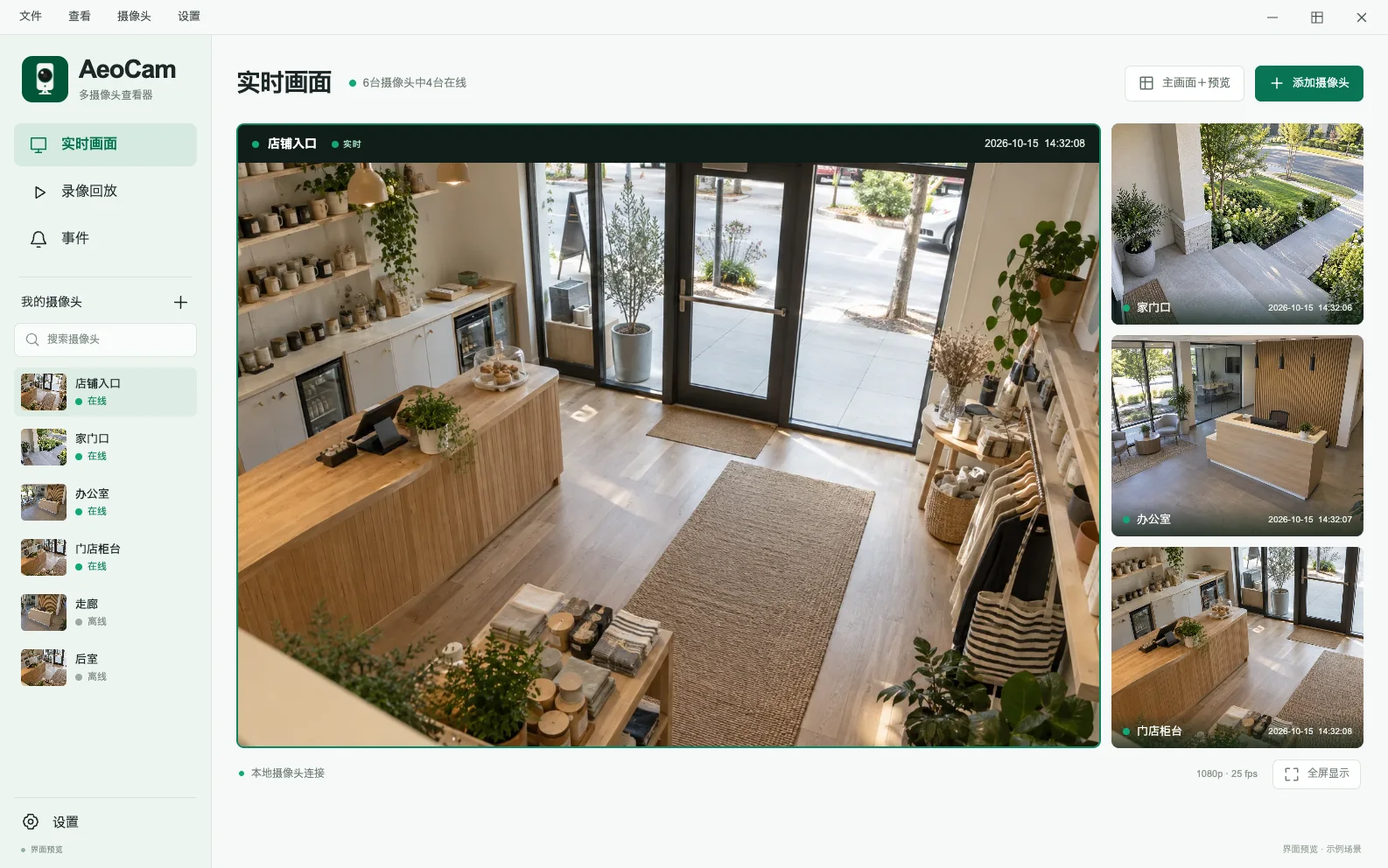
界面效果预览。图片使用示例摄像头场景,正式应用界面可能有所不同。
更清晰的日常
把查看、检测和回看需要的工具,放进一个专注的 Windows 工作空间。
通过 ONVIF 发现局域网设备,或使用现有连接信息,手动添加 RTSP 码流。
将多路摄像头集中到一个视图,需要仔细查看时,再进入单个摄像头的详情。
使用受支持的移动、人体和声音检测,并设置检测区域,关注画面中你在意的位置。
查看本地录像、截图和事件历史,通过摄像头与时间筛选,找到需要的内容。
在支持兼容 ONVIF PTZ 的摄像头上,控制平移、俯仰、变焦和预置位。
选择本地存储与保留设置,并为各摄像头配置检测选项和免打扰时段。
走进 AeoCam
让查看、理解与回看摄像头内容,成为顺畅连贯的体验。
AeoCam 界面设计预览。示例画面仅用于展示,正式应用和摄像头支持的功能可能有所不同。
轻松开始
从局域网中的 RTSP / ONVIF 摄像头开始,本地查看无需 AeoCam 云账户。
使用 ONVIF 发现设备,或填写 RTSP 连接信息,并使用摄像头本地账户登录。
安排实时画面,检查摄像头设置,并选择适合当前空间的检测与录像选项。
在同一个工作空间中查看实时画面,并回看本地保存的事件、录像和截图。
AeoCam 面向提供 RTSP 码流或 ONVIF 服务的摄像头。协议、媒体配置、音频与 PTZ 能力因型号和固件而异,请分别测试实时画面、检测、云台与录像。
目前的 AeoCam 产品面向 Windows,本网站不提供 iOS、Android 或 macOS 下载。
局域网内的实时查看、受支持的检测和本地录像可以在本地网络中运行。商店服务、技术错误报告和网站访问可能使用互联网。
目前的 Windows 产品以本地摄像头查看为主,暂未提供 AeoCam 云端远程查看服务。
Microsoft Store 链接可用后,会添加到本站 Windows 页面。目前可以在该页面了解获取状态,或联系支持。

在 Windows 上,清楚了解你关心的空间。
Windows 版本 · Microsoft Store 链接即将补充